![athereon-logo.png]](https://documentation.athereon.de/hs-fs/hubfs/athereon-logo.png?height=50&name=athereon-logo.png)
Mit einem Klick auf Maßnahmen in der linken Menüleiste gelangen Sie zur Maßnahmen-Übersichtsseite. Dieser Artikel erklärt den grundsätzlichen Aufbau dieser Seite und ihre wichtigsten Funktionen.
Detaillierte Informationen zur Nutzung der grafischen und tabellarischen Übersicht finden Sie im Artikel [Tabellenaufbau und Nutzung in Athereon].
Abgesehen von der grafischen und tabellarischen Übersicht, haben Sie die folgenden Optionen:
1. Neue Maßnahme
Sie können eine neue Maßnahme hinzufügen.

2. Bericht anfordern
Diese Option ermöglicht es Ihnen, einen Bericht zu den bestehenden Maßnahmen anzufordern, der Informationen zu den ausgewählten Maßnahmen zusammenfasst.

3. Maßnahme aus Vorlage erstellen
Sie können eine neue Maßnahme basierend auf einer vordefinierten Vorlage erstellen, um häufig wiederkehrende Maßnahmen schneller anzulegen.

Weitere Informationen zur Erstellung und Bearbeitung von Maßnahmen finden Sie im Artikel [Neue Maßnahme].
4. Export-Optionen
Zusätzlich haben Sie die Möglichkeit, die aufgelisteten Maßnahmen zu exportieren:

Export .csv: Exportiert die Maßnahmen-Tabelle als .csv-Datei, die Sie in Tabellenkalkulationsprogrammen verwenden können.
Export .xlsx: Exportiert die Maßnahmen-Tabelle als .xlsx-Datei, kompatibel mit Excel.
Diese Exportoptionen eignen sich besonders, wenn Sie die Daten für externe Analysen oder Berichte weiterverarbeiten möchten.
Neue Maßnahme
In diesem Artikel erfahren Sie, wie Sie neue Maßnahmen anlegen.
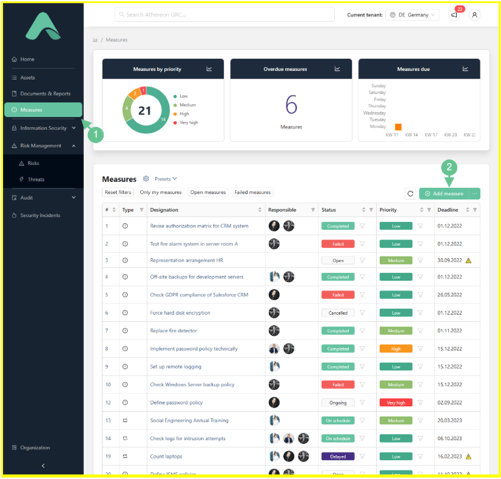
Um eine neue Maßnahme zu erstellen, gehen Sie auf die Übersichtsseite Maßnahmen (1) und klicken auf Neue Maßnahme (2).
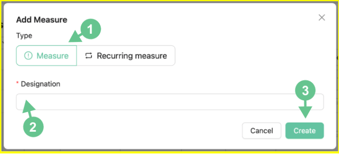
Es erscheint nun folgendes Fenster, in dem Sie zuerst durch Anklicken festlegen, ob es sich bei Ihrer anzulegenden Maßnahme um eine einfache (einmalige) Maßnahme oder eine wiederkehrende Maßnahme handelt (1). Die aktuelle Auswahl ist grün hinterlegt.
Lesen Sie den Artikel [Maßnahmen: Einfache vs. Wiederkehrende], um den Unterschied zwischen einfachen und wiederkehrenden Maßnahmen besser zu verstehen.

1. Einfache Maßnahme erstellen
Nachdem Sie auf Neue Maßnahme geklickt haben, wählen Sie im neuen Fenster einfache Maßnahme (1) aus. Die Auswahl ist grün hinterlegt.
Tragen Sie die Bezeichnung ein (2) und schließen Sie den Vorgang mit Klick auf Erstellen (3) ab.
Nachdem Sie auf Erstellen (3) geklickt haben, gelangen Sie zur Bearbeitungsseite der Maßnahme.
Weitere Informationen hierzu finden Sie unter [Maßnahme bearbeiten].
2. Wiederkehrende Maßnahme erstellen
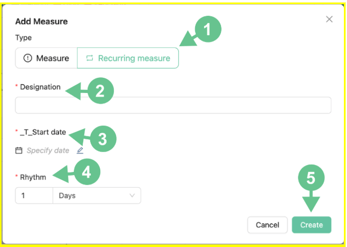
Nachdem Sie auf Neue Maßnahme geklickt haben, wählen Sie im neuen Fenster Wiederkehrende Maßnahme (1) aus. Die Auswahl ist grün hinterlegt.
Tragen Sie die Bezeichnung (2) ein, wählen Sie das Startdatum (3) der ersten Durchführung der Maßnahme und den Rhythmus (4) (z. B. täglich, wöchentlich) aus.
Abschließend klicken Sie auf Erstellen (5), um die Maßnahme zu erstellen.
Weitere Informationen hierzu finden Sie unter [Maßnahme bearbeiten].
![]()
![]()
![]() Maßnahme bearbeiten
Maßnahme bearbeiten
In diesem Artikel erfahren Sie, wie Sie eine Maßnahme bearbeiten und verwalten. Um eine Maßnahme bearbeiten zu können, benötigen Sie die erforderliche Berechtigung.
Eine Maßnahme können Sie auf der folgenden Seite bearbeiten. Auf diese gelangen Sie u.a., wenn Sie eine Maßnahme erstellen oder auf der Übersichtsseite auf die Bezeichnung der gewünschten Maßnahme klicken. Sehen Sie hierzu auch [Maßnahmen: Einfache vs. Wiederkehrende].
Diese Seite ist in die folgenden Bereiche aufgeteilt:

1. Bezeichnung bearbeiten
Um die Bezeichnung der Maßnahme zu bearbeiten, klicken Sie auf das Stiftsymbol neben der aktuellen Bezeichnung und nehmen die gewünschten Änderungen vor.

2. Speichern, Löschen und Berechtigungen bearbeiten

Klicken Sie auf Speichern, um Änderungen zu sichern, oder wählen Sie Save as template, um die Maßnahme als Vorlage zu speichern.
Mit dem Papierkorbsymbol löschen Sie die Maßnahme.
Über das Schlosssymbol passen Sie die Lese- und Schreibberechtigungen für Nutzer und Gruppen an.
Weitere Details finden Sie unter [Maßnahme löschen] und [Berechtigungen].
3.1 Maßnahme
In diesem Reiter bearbeiten Sie die Details einer Maßnahme.
Dieser Reiter ist in folgende Bereiche aufgeteilt.

3.1.1 Allgemein
Im Bereich Allgemein erfassen und ändern Sie grundlegende Informationen zur Maßnahme:
Beschreibung: Erfassen Sie eine kurze Beschreibung der Maßnahme.
Zielsetzung: Definieren Sie das Ziel der Maßnahme.
Priorität: Wählen Sie die Priorität (niedrig, mittel, hoch).
Kosten (einmalig) und jährliche Kosten: Geben Sie die einmaligen und jährlichen Kosten der Maßnahme an.
Technische operative Maßnahme (Datenschutz): Dieser Haken zeigt an, ob es sich um eine technisch-operative Maßnahme (TOM) handelt. Die Option ist nur sichtbar, wenn das Datenschutzmodul in Ihrer Instanz aktiviert ist.

3.1.2 Rahmendaten
Im Abschnitt Rahmendaten verwalten Sie:
Erstellungsinformationen: Geben Sie an, wer die Maßnahme erstellt und zuletzt bearbeitet hat, inklusive der jeweiligen Zeitstempel.
Scope: Hier kann der Scope der Maßnahme angegeben werden, indem Sie ein zugehöriges Systemobjekt (z. B. ein Asset) auswählen.
Verantwortlichkeit: Wählen Sie Nutzer oder Gruppen, die für die Durchführung der Maßnahme verantwortlich sind.
Übergeordnete/untergeordnete Maßnahmen: Definieren Sie die hierarchische Beziehung der Maßnahme (übergeordnete oder untergeordnete Maßnahmen).

3.1.3 Status & Fortschritt
Einfache Maßnahmen:
Status festlegen: Wählen Sie den aktuellen Status der Maßnahme (z. B. offen, abgeschlossen, fehlgeschlagen).
- Hinweis: Wird der Status auf abgeschlossen gesetzt, springt der Fortschritt automatisch auf 100 %.
Fortschritt anpassen: Aktualisieren Sie den Fortschritt der Maßnahme manuell in Prozent.
Durchführung anlegen:
- Vor dem Abschließen einer einfachen Maßnahme muss mindestens eine Durchführung dokumentiert werden.
- Erfassen Sie Ergebnisse und wählen Sie den Status der Durchführung (Successful oder Failed).
- Fügen Sie Kommentare oder Nachweise wie Dateien oder Screenshots hinzu.

Wiederkehrende Maßnahmen:
- Automatischer Status: Der Status wird hier nicht manuell geändert, sondern automatisch basierend auf den durchgeführten Implementierungen aktualisiert.
- Durchführung überspringen: Bei Bedarf können Sie eine geplante Durchführung überspringen, ohne den Status der Maßnahme zu ändern.

![]() 3.1.4 Zeitplan
3.1.4 Zeitplan
Einfache Maßnahmen:
- Aktivierung: Legen Sie fest, ob die Maßnahme aktiv ist.
- Hinweis: Wenn die Maßnahme aktuell nicht umgesetzt werden soll, deaktivieren Sie den Aktiv-Status, um die Maßnahme vorübergehend zu pausieren, ohne Erinnerungen an abgelaufene Fristen zu erhalten.
- Zeitraum definieren: Geben Sie ein Start- und Enddatum ein, um den Durchführungszeitraum der Maßnahme festzulegen.

Wiederkehrende Maßnahmen:
Rhythmus festlegen: Anstelle eines festen Zeitraums wählen Sie einen wiederkehrenden Rhythmus (z. B. alle drei Monate).
Startdatum: Bestimmen Sie beim Anlegen das Startdatum für die erste Durchführung. Weitere Durchführungen werden automatisch im gewählten Intervall fällig.
Nächstes Startdatum anpassen: Sie können das Startdatum der nächsten Durchführung jederzeit anpassen, um den Zeitplan flexibel zu gestalten.

3.1.5 Verknüpfungen
Hier sehen Sie die aktuell bestehenden Verknüpfungen und haben über das Feld Neue Verknüpfung die Möglichkeit, weitere hinzuzufügen.
Wie Sie Verknüpfungen hinzufügen, ansehen oder löschen erfahren Sie unter [Verknüpfungen bearbeiten].
3.1.6 Kommentare
Hier können Sie Kommentare hinzufügen und lesen. Erfahren Sie mehr unter [Kommentare].
3.2 Durchführungen
Im Reiter Durchführungen sehen Sie alle bisherigen und geplanten Durchführungen einer wiederkehrenden Maßnahme.
Hier können Sie:
Neue Durchführungen anlegen: Erstellen Sie eine neue Durchführung, indem Sie den Status und optional einen Kommentar hinzufügen.
Bestehende Durchführungen verwalten: Sie können bestehende Durchführungen bearbeiten, löschen oder Verknüpfungen hinzufügen.
Durchführungsstatus und -historie: Jede Durchführung wird mit ihrem Status (z. B. "Abgeschlossen" oder "Verzögert") und relevanten Informationen wie Kommentaren und Verknüpfungen angezeigt.
Weitere Informationen zu den Unterschieden zwischen einfachen und wiederkehrenden Maßnahmen finden Sie im Artikel [Maßnahmen: Einfache vs. Wiederkehrende].
3.3 Verwandte Risiken
Verwandte Risiken zeigt eine Tabelle mit Risiken, bei denen die Maßnahme als Risikobehandlung hinterlegt ist. Weitere Informationen finden Sie im Artikel zum [Risikomanagement].
3.4 Historie
Sehen Sie hierzu auch [Historie].
Maßnahmen: Einfache vs. Wiederkehrende
In diesem Artikel erfahren Sie, wie Sie mit einfachen und wiederkehrenden Maßnahmen arbeiten. Wir vergleichen die wichtigsten Funktionen und heben die Unterschiede hervor.
1. Einfache Maßnahmen
Einfache Maßnahmen eignen sich für einmalige Aufgaben mit einem klaren Anfang und definiertem Ende. Sobald die Maßnahme abgeschlossen ist, wird sie als erledigt markiert und erfordert keine weiteren Durchführungen. Diese Maßnahme ist ideal für Aufgaben, die nicht wiederholt werden müssen, wie z. B. das Ersetzen eines Systems oder das Abschließen einer besonderen Prüfung.
Auch für einfache Maßnahmen können Durchführungen erstellt werden, um dokumentieren zu können, welche Schritte unternommen wurden und um Nachweise hochzuladen. Im Gegensatz zu wiederkehrenden Maßnahmen werden diese nicht automatisch generiert, sondern müssen manuell angelegt werden.
Merkmale:
- Einmalige Aufgabe: Die Maßnahme wird nur einmal durchgeführt.
- Manuelle Statusänderung: Der Status wird manuell gesetzt (z. B. offen, abgeschlossen, fehlgeschlagen).
- Fester Zeitplan: Legen Sie einen festen Start- und Endzeitpunkt für die Maßnahme fest.
2. Wiederkehrende Maßnahmen
Wiederkehrende Maßnahmen sind für Aufgaben vorgesehen, die in regelmäßigen Abständen anfallen, wie z. B. monatliche Sicherheitsüberprüfungen oder regelmäßige Wartungen. Sie können einen festen Rhythmus festlegen (z. B. alle 3 Monate), und das System erstellt automatisch fällige Durchführungen gemäß diesem Intervall.
Merkmale:
- Regelmäßige Aufgaben: Wiederkehrende Maßnahmen werden automatisch in den festgelegten Intervallen fällig.
- Automatischer Status: Der Status der Maßnahme wird automatisch anhand der Durchführungen gesetzt (z. B. planmäßig, verzögert).
- Flexibler Zeitplan: Statt eines Enddatums legen Sie einen Rhythmus fest, der den Intervall für zukünftige Durchführungen definiert.
- Durchführungen verwalten: Sie können die Dokumentation und Ergebnisse jeder Durchführung im Reiter Durchführungen nachverfolgen und Nachweise hinzufügen. Sie haben zudem die Möglichkeit, eine geplante Durchführung bei Bedarf zu überspringen.
- Regelmäßige Kontrollen: Wenn wiederkehrende Maßnahmen als Risikobehandlungen hinterlegt oder mit Compliance-Anforderungen verknüpft sind, wird das Risiko nur so lange reduziert bzw. die Compliance-Anforderung nur so lange erfüllt, wie die wiederkehrende Maßnahme rechtzeitig umgesetzt wird.
3. Welche Maßnahme sollten Sie wählen?
- Einfache Maßnahme: Wählen Sie diese für einmalige Aufgaben, die nach ihrer Durchführung keine weiteren Aktionen erfordern.
- Wiederkehrende Maßnahme: Nutzen Sie diese für Aufgaben, die regelmäßig erledigt und dokumentiert werden müssen, wie z. B. Compliance-Prüfungen oder routinemäßige Wartungen.
Maßnahme löschen
In diesem Artikel erfahren Sie, wie Sie eine Maßnahme löschen können. .
Klicken Sie in der Übersicht auf die Bezeichnung der Maßnahme, um zur Detailseite zu gelangen. Sehen Sie hierzu auch den [Überblick Maßnahmen].
Klicken Sie auf das Papierkorb-Symbol (1) in der oberen rechten Ecke. Es erscheint ein Bestätigungsfenster. Klicken Sie auf Ja (2), um die Maßnahme unwiderruflich zu löschen.

Maßnahme abschließen / durchführen
Dieser Artikel gibt Ihnen einen Überblick über den Prozess von Erhalt der Mail, dass Sie als Verantwortlicher für eine Maßnahme zugeordnet wurden, bis zum Abschluss/ zur Durchführung der Maßnahme.
Wird Ihnen die Verantwortung für eine Maßnahme übertragen, so erhalten Sie grundsätzlich folgende an Sie adressierte Mail und werden auch in Athereon benachrichtigt. Sehen Sie hierzu auch [Benachrichtigungen].
Klicken Sie zunächst in der Mail auf In Atheron GRC öffnen.

Sie gelangen nun auf die Seite der Maßnahme, auf welcher Sie diese nach Belieben bearbeiten und auch Verknüpfungen und Kommentare hinzufügen können.
Sehen Sie hierzu auch [Maßnahme bearbeiten].

Um die Maßnahme nach erfolgter Bearbeitung abzuschließen (einfache Maßnahme) bzw. durchzuführen (wiederkehrende Maßnahme) gehen Sie wie folgt vor:
1. Einfache Maßnahme -> Maßnahme abschließen
Bei der Maßnahme im obigen Beispiel handelt es sich um eine einfache Maßnahme.
Wechseln Sie zum Reiter Durchführungen und klicken Sie auf Durchführung anlegen. Erfassen Sie den Status der Durchführung und fügen Sie optional einen Kommentar oder Nachweise hinzu. Speichern Sie die Durchführung.
Anschließend können Sie die Maßnahme abschließen. Klicken Sie unter Status auf den Stift und wählen Sie Abgeschlossen.Speichern Sie die Änderungen.
Sehen Sie auch [Besonderheiten einfache Maßnahmen].
Die Maßnahme wird auch in der Status-Zeile der Übersichtsseite nun als Abgeschlossen angezeigt. Sehen Sie hierzu auch [Überblick Maßnahmen].

Die Maßnahme wird auch in der Status-Zeile der Übersichtsseite nun als Abgeschlossen angezeigt. Sehen Sie hierzu auch [Überblick Maßnahmen].
2. Wiederkehrende Maßnahme -> Maßnahme durchführen
Gehen Sie zunächst zum Reiter Durchführungen (1) und klicken auf Durchführung anlegen (2).

Bestimmen Sie im nun erscheinenden Feld zunächst den Status und fügen einen Kommentar hinzu. Klicken Sie auf Speichern.

Nun haben Sie die Möglichkeit, als Beweis der Durchführung mit Klick auf Neue Verknüpfung eine Verknüpfung hinzuzufügen. Schließen Sie den Vorgang nun mit Speichern ab.

Als Folge wird
- die Maßnahme im Bereich Allgemeine Abdeckung als Planmäßig angezeigt.
- die nächste geplante Durchführung entsprechend des Rhythmus in die Zukunft verschoben
- angezeigt, wann und mit welchem Ergebnis Sie die Maßnahme durchgeführt haben
Sehen Sie hierzu auch [Besonderheiten wiederkehrende Maßnahmen].

Zudem wird die Maßnahme auch in der Status Zeile der Übersichtsseite als Planmäßig angezeigt. Sehen Sie hierzu auch [Überblick Maßnahmen].